사용법 가이드 › 시작하기
첫 설정: 아이 등록하기
가입하면 바로 첫 설정이 시작돼요. 페어패밀리가 보는 8가지 영역을 소개하고, 아이 수와 이름·출생연도를 받아요.
STEP 1
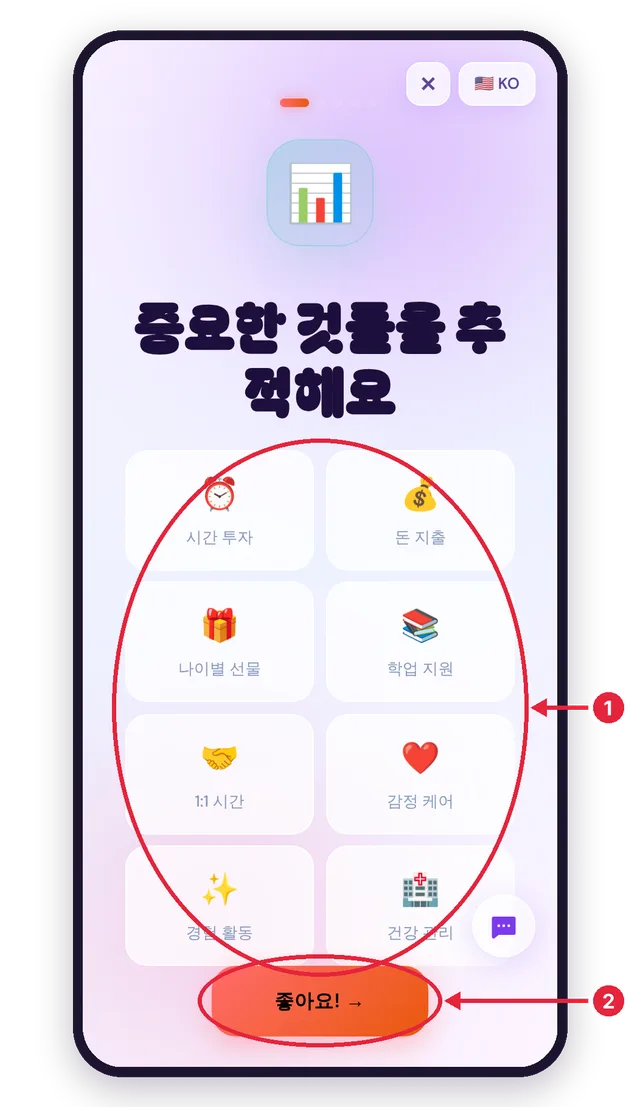
페어패밀리가 기록하는 8가지
시간 투자, 돈 지출, 나이별 선물, 학업 지원, 1:1 시간, 감정 케어, 경험 활동, 건강 관리. 이 8가지가 나중에 대시보드 레이더 차트의 8개 축이 돼요.
- 18가지 영역 목록이에요. 각 영역이 왜 중요한지는 우리가 보는 것에서 자세히 설명해요.
- 2좋아요! →를 눌러 다음으로 가요.
STEP 2
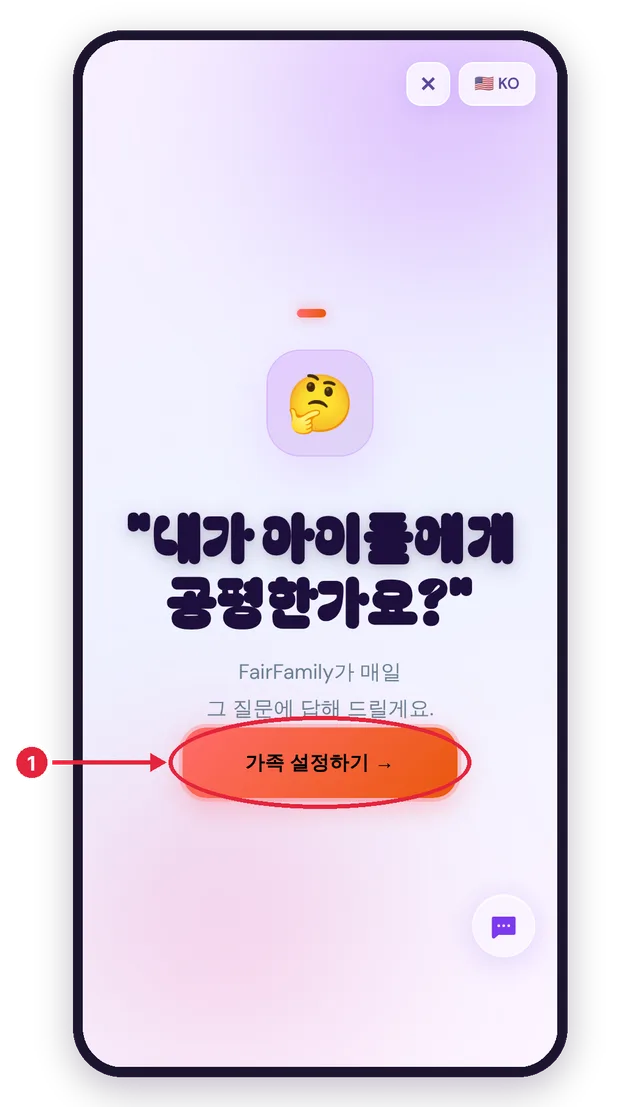
"내가 아이들에게 공평한가요?"
페어패밀리가 매일 답해 드릴 질문이에요.
- 1가족 설정하기 →를 누르면 아이 정보를 입력하기 시작해요.
STEP 3
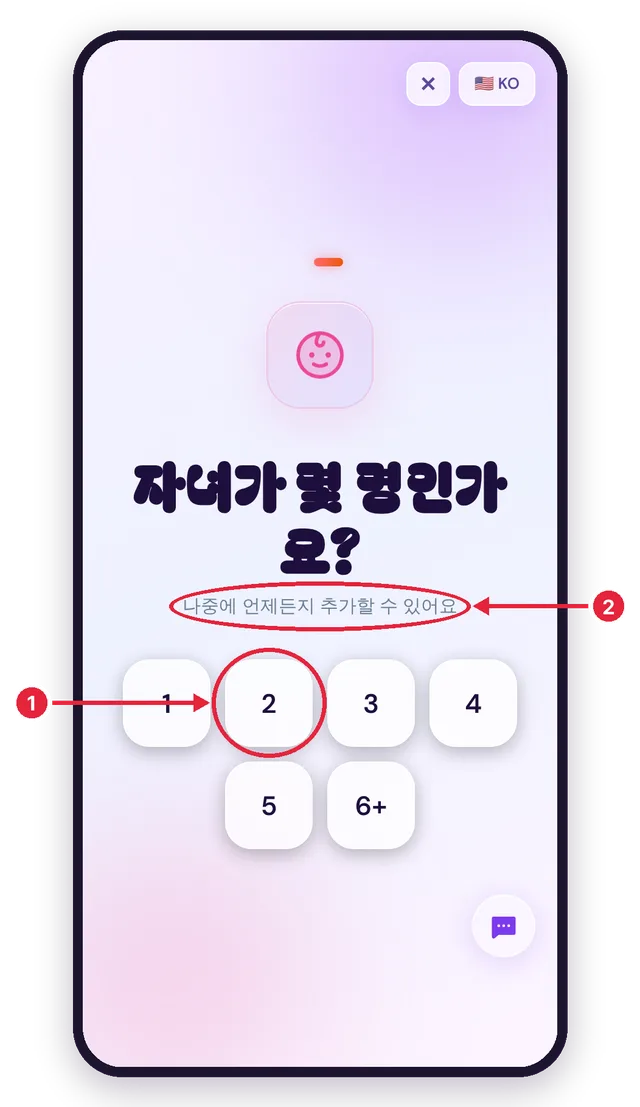
아이가 몇 명인가요?
숫자를 누르면 그 수만큼 입력 화면이 차례로 나와요.
- 1우리 집 아이 수를 누르세요. 6명 이상이면 6+를 고르면 돼요.
- 2나중에 아이를 더 추가하거나 지울 수 있으니 부담 갖지 않아도 돼요.
STEP 4
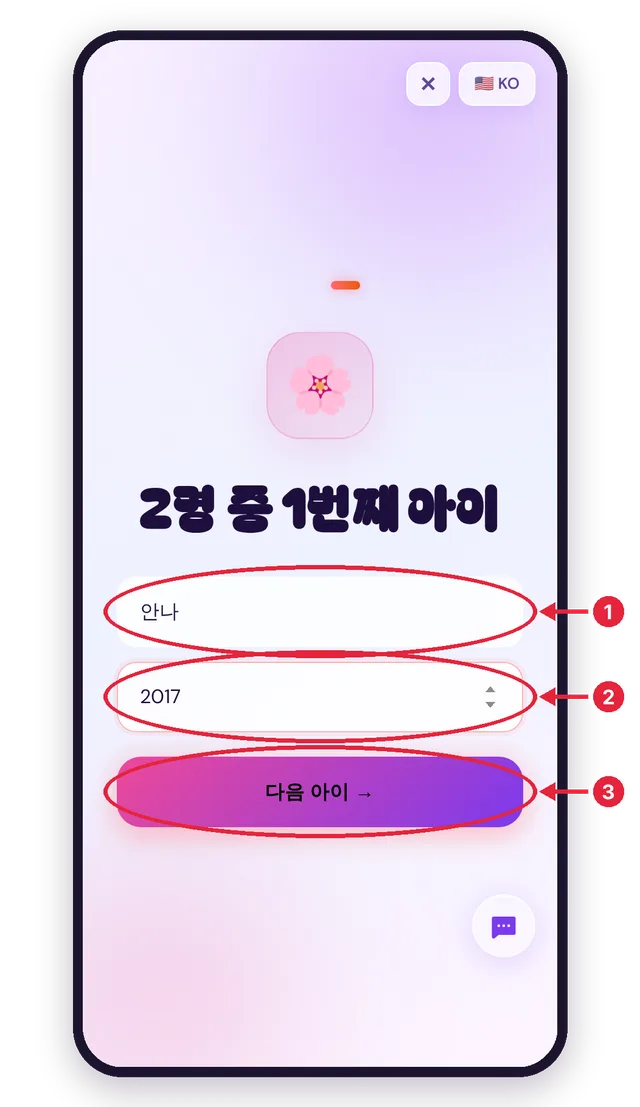
첫째 아이 정보
- 1아이 이름: 집에서 부르는 이름이면 충분해요. AI 조언에서도 이 이름으로 불러줘요.
- 2출생연도: 예) 2017. 나이가 자동으로 계산되고, '같은 나이 때 무엇을 받았는지' 비교하는 데 쓰여요.
- 3다음 아이 →를 누르면 둘째 입력 화면으로 넘어가요.
💡 알아두기 · 출생연도가 꼭 필요한 이유: 페어패밀리는 아이들을 '지금 이 순간'이 아니라 '같은 나이'를 기준으로 비교해요. 9살 첫째와 6살 둘째를 지금 비교하는 대신, 첫째가 6살이었을 때와 둘째의 6살을 나란히 봐요.
STEP 5
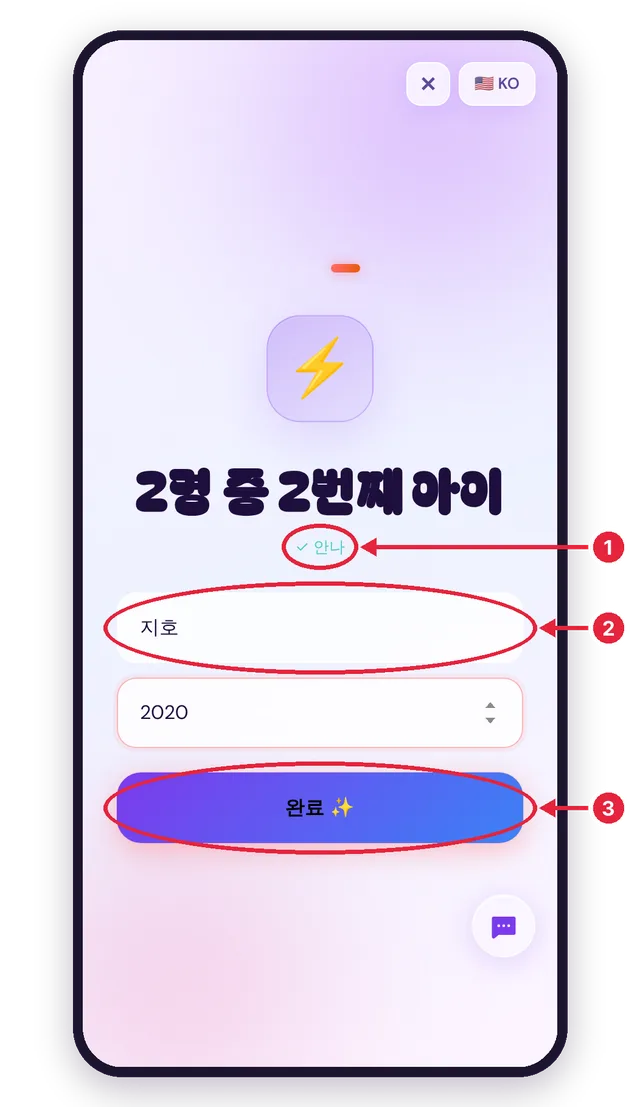
둘째(마지막) 아이 정보
- 1위쪽에 ✓ 안나처럼 이미 입력한 아이 이름이 표시돼요.
- 2둘째의 이름과 출생연도를 넣으세요.
- 3마지막 아이에서는 버튼이 완료 ✨로 바뀌어요.
STEP 6
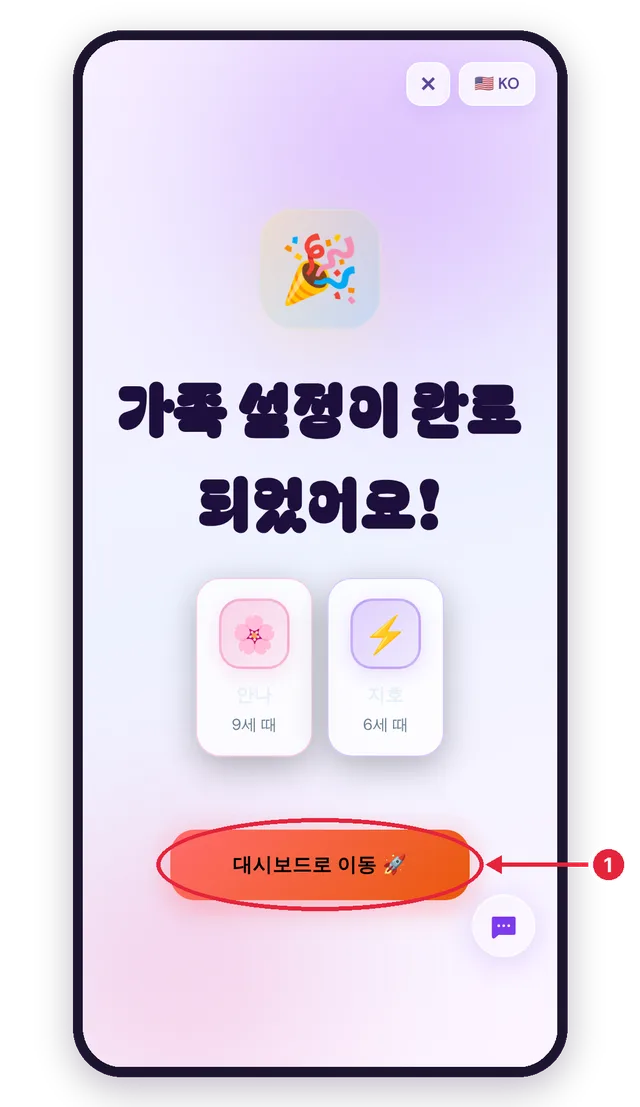
설정 완료
입력한 아이들이 카드로 보여요.
- 1대시보드로 이동 🚀을 누르면 앱의 메인 화면이 열려요. 이제 기록을 시작하면 돼요.