사용법 가이드 › 기록하기
사진으로 기록하기 (사진 스캔)
글로 쓰기 바쁜 날엔 사진 한 장이면 돼요. 사진을 올리면 AI가 무엇인지, 얼마인지, 어떤 카테고리인지 읽어서 칸을 채워줘요.
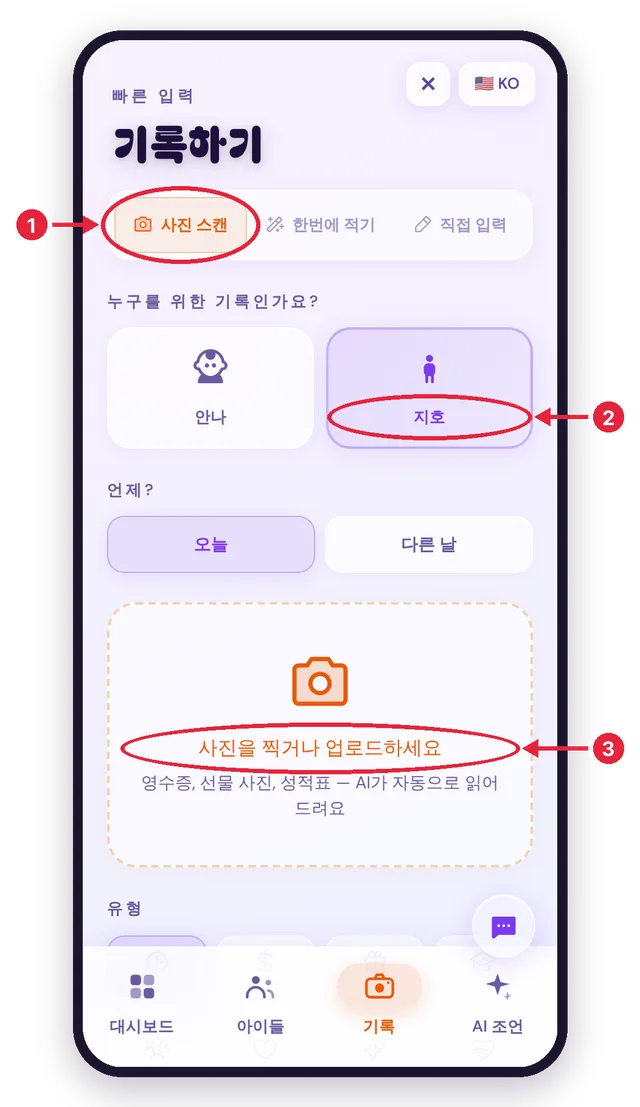
STEP 1
사진 스캔 시작
- 1기록 탭에서 사진 스캔을 누르세요(처음 열면 한번에 적기가 열려 있어요. 그 옆 탭이에요).
- 2기록할 아이를 고르세요.
- 3사진을 찍거나 업로드하세요 칸을 누르면 사진 촬영 또는 갤러리 선택을 고를 수 있어요.
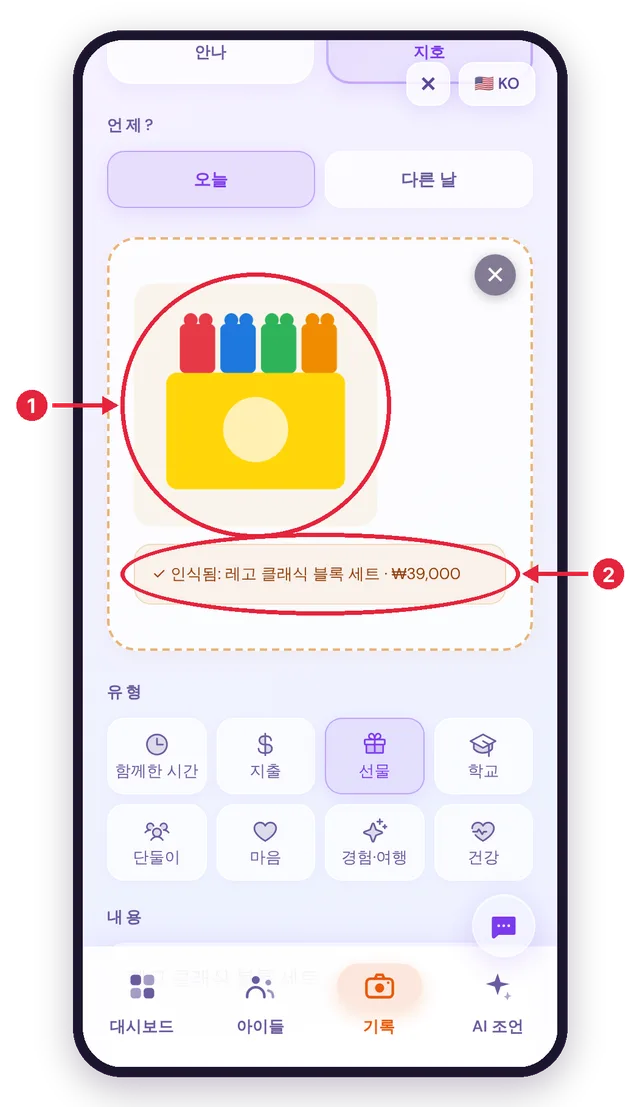
STEP 2
AI가 사진을 읽어요
사진을 올리면 몇 초 동안 분석한 뒤 결과를 보여줘요.
- 1올린 사진이 보여요. 오른쪽 위 ✕로 지우고 다시 올릴 수 있어요.
- 2✓ 인식됨: AI가 읽은 내용과 금액이에요.
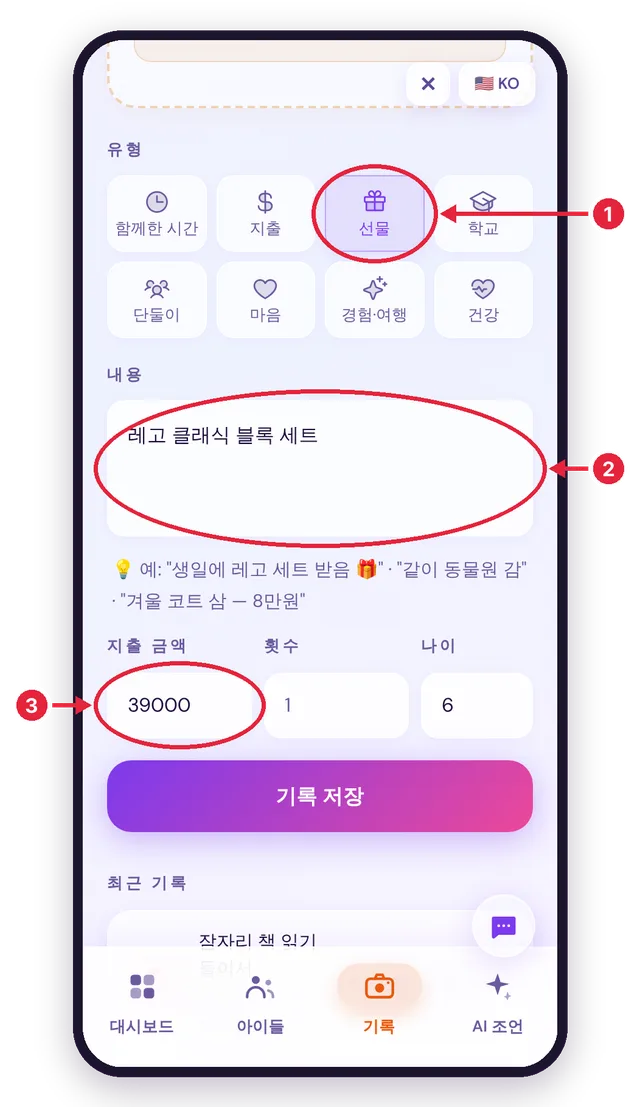
STEP 3
자동으로 채워진 칸 확인
- 1유형이 자동으로 골라져요(이 예시는 '선물').
- 2내용이 채워져요. 필요하면 고쳐 쓰세요.
- 3지출 금액도 채워져요. 확인한 뒤 아래 '기록 저장'을 누르면 끝이에요.
💡 알아두기 · 사진 기록이 좋은 순간: 생일·명절 선물, 영수증, 성적표, 처음 해낸 일, 함께 간 장소. 사진이 붙은 기록은 나중에 다시 볼 때 기억을 훨씬 잘 되살려줘요.